Pertama-tama, silakan login ke akun developer Anda terlebih dahulu https://play.google.com/apps/publish.
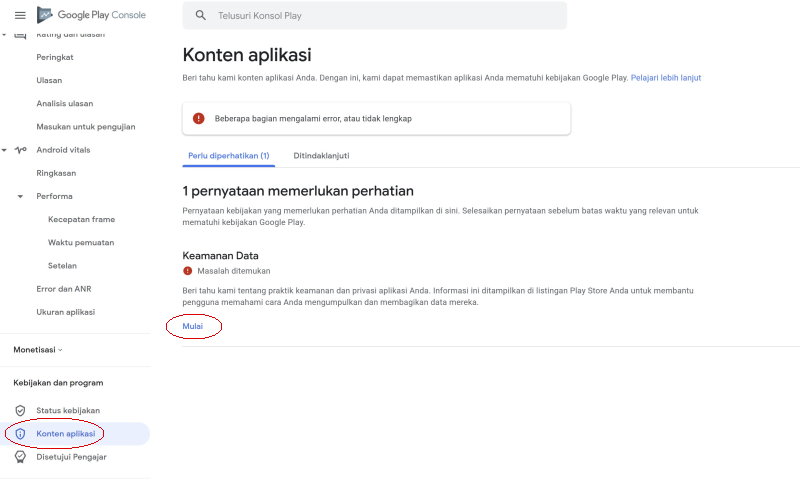
Silakan buka menu Konten Aplikasi di sudut kiri bawah, lalu klik "Mulai" pada bagian Keamanan Data.
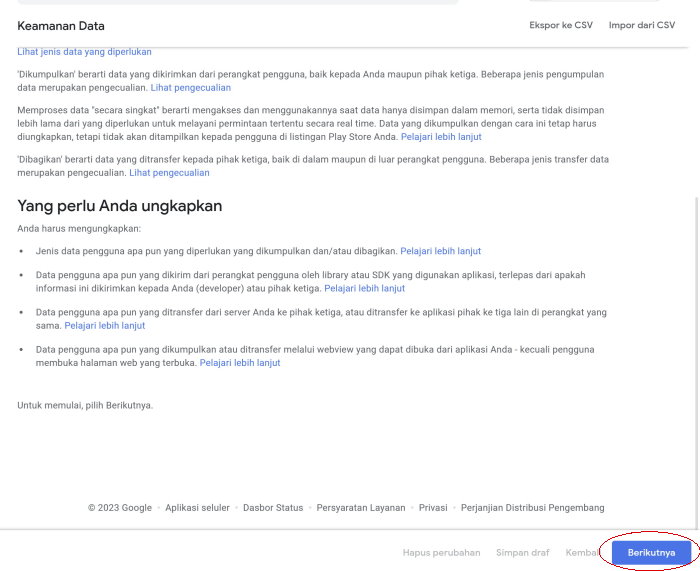
Klik tombol Berikutnya.
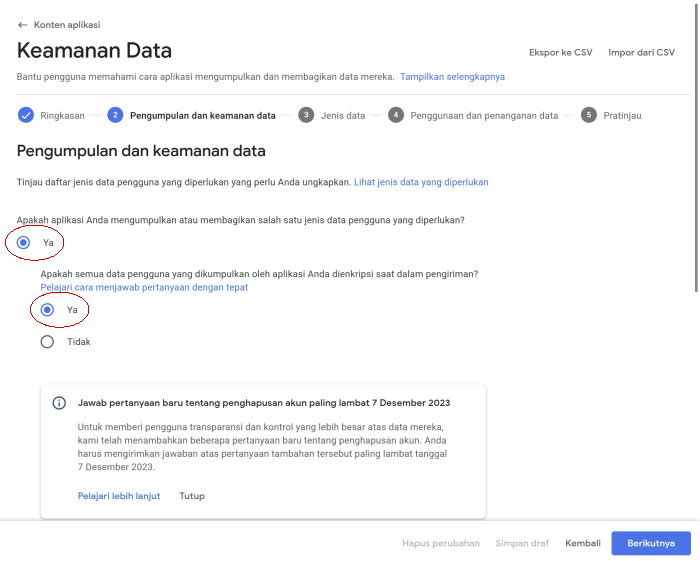
Pilih Ya pada dua pertanyaan di atas, kemudian lanjut scroll ke bawahnya.
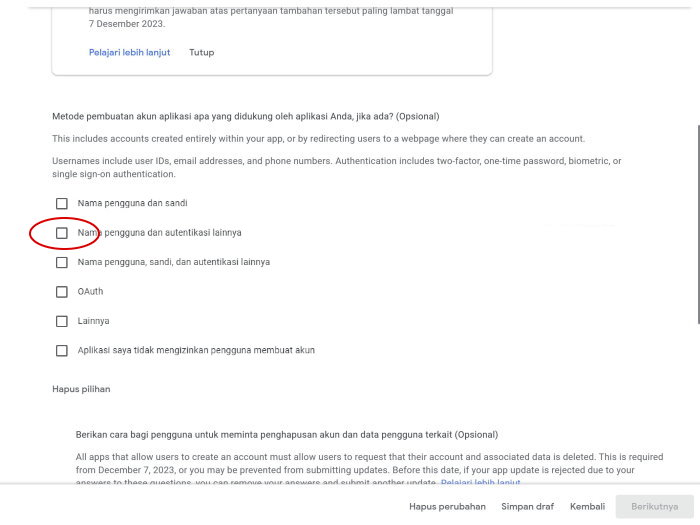
Centang hanya opsi ke-2 seperti contoh gambar di atas.
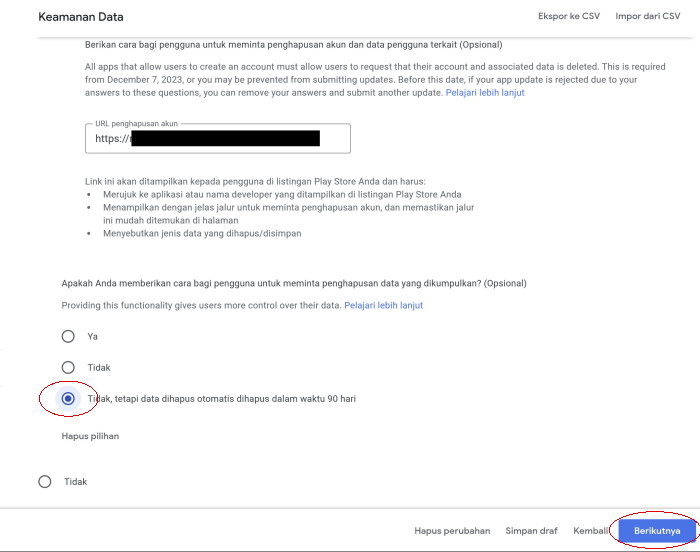
Silakan isikan link website yang berisi petunjuk langkah-langkah cara melakukan request hapus akun di dalam aplikasi android.
Anda dapat menggunakan link yang disediakan, silakan tambahkan /fiturhapusakun.php di belakang alamat webreport Anda, misal: https://alamatwebreport.otoreport.com/fiturhapusakun.php
Anda bisa juga menyediakan/membuat link web tutorial sendiri supaya gambar aplikasi dapat sesuai dengan tampilan aplikasi real Anda.
Selanjutnya silakan klik tombol Berikutnya.
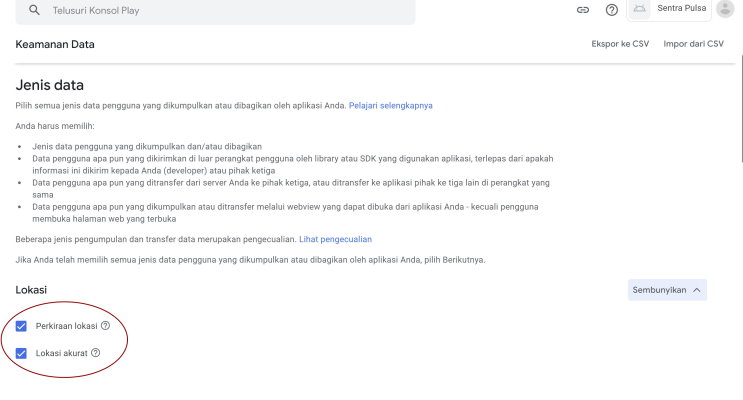
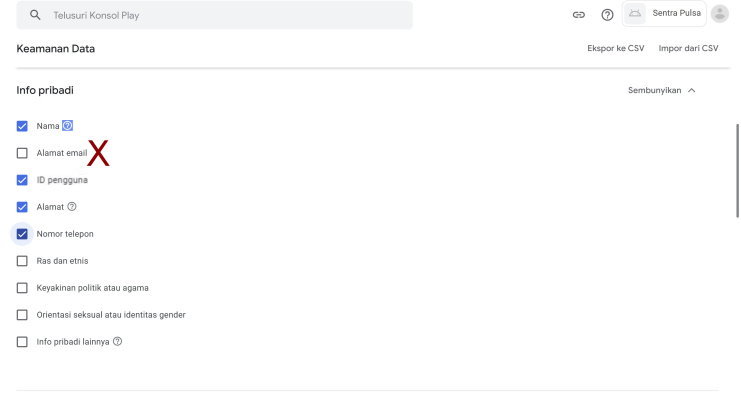

Klik centang pada:
- Perkiraan Lokasi
- Lokasi Akurat
- Nama
- ID Pengguna
- Alamat
- Nomor telepon
- ID Perangkat atau lainnya
Note: jangan centang pada bagian Email. Setelah selesai, klik tombol Berikutnya.
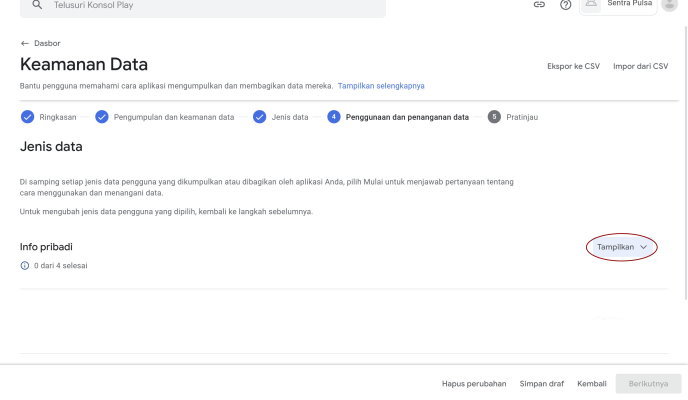
Klik "tampilkan".
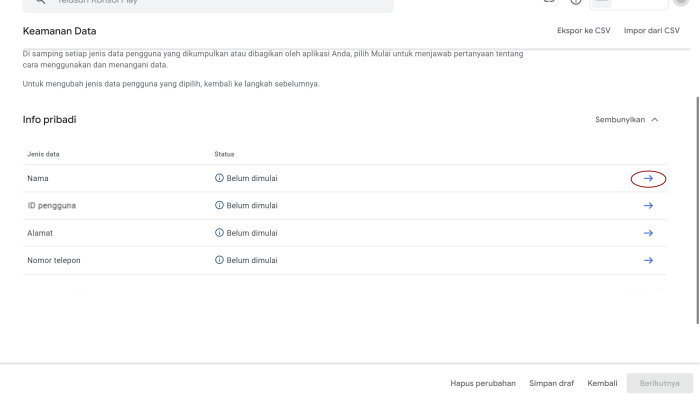
Silakan kerjakan mulai dari yang paling atas. Klik panah seperti gambar di atas.
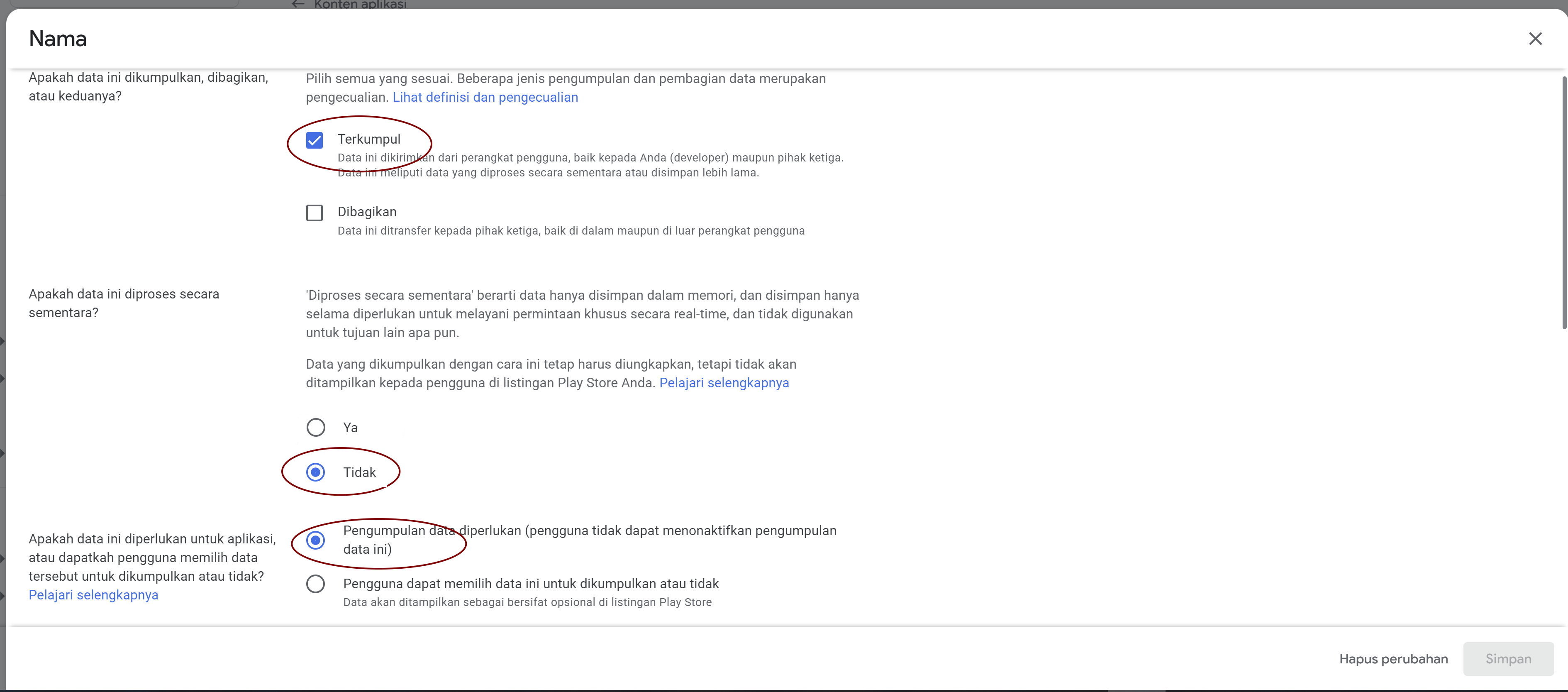
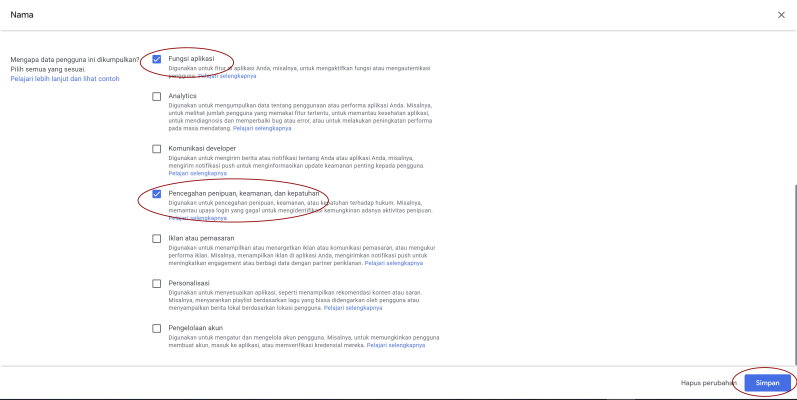
Silakan set seperti gambar di atas, lalu klik tombol Simpan.
Berikut contoh screenshot pengerjaan setiap jenis data di atas, silakan klik untuk melihat:
Nama
ID Pengguna
Alamat
Nomor Telepon
Perkiraan Lokasi
Lokasi Akurat
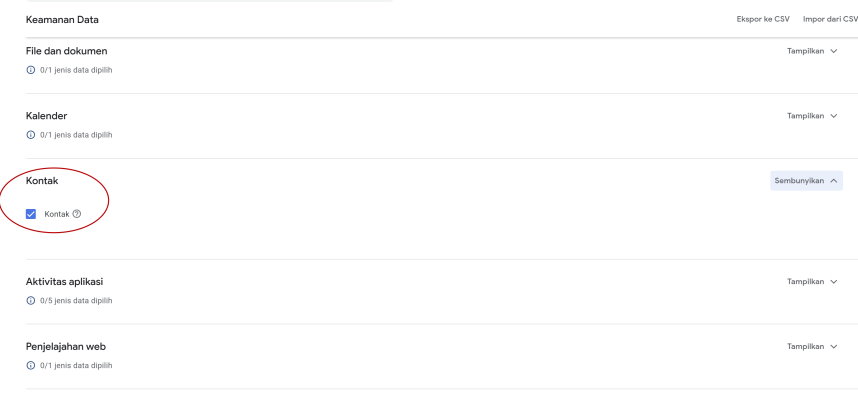
Kontak
ID Perangkat
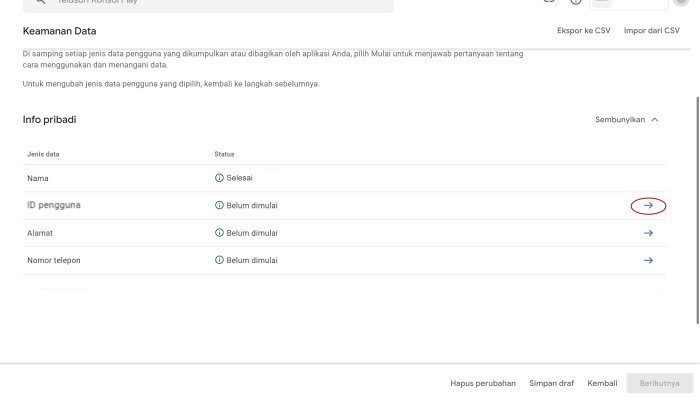
Khusus setting pada bagian ID Pengguna, perlu perhatiaan khusus.
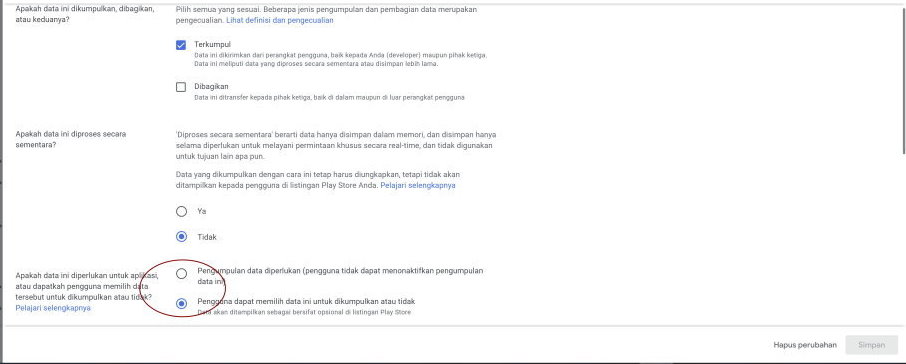
Khusus pengaturan bagian ID Pengguna, pada pertanyaan kedua apakah data diproses sementara silakan pilih tidak.
Lalu pada bagian pertanyaan ketiga, pilih jawaban yang "Pengguna dapat memilih data untuk dikumpulkan atau tidak".
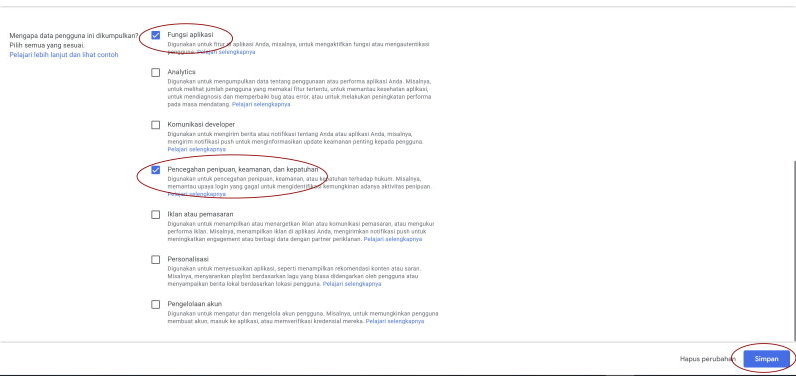
Selanjutnya khusus bagian ID Pengguna pada bagian ini, silakan set seperti step sebelumnya. Klik Simpan
Khusus setting pada bagian Kontak, juga perlu perhatiaan khusus, untuk settinganya silakan klik contoh di bawah.
Berikut diulang lagi contoh screenshot pengerjaan setiap jenis data di atas, silakan klik untuk melihat:
Nama
ID Pengguna
Alamat
Nomor Telepon
Perkiraan Lokasi
Lokasi Akurat
Kontak
ID Perangkat
Silakan lanjutkan set yang lainnya sampai selesai, langkah-langkah seperti pada step 8 dan 9.
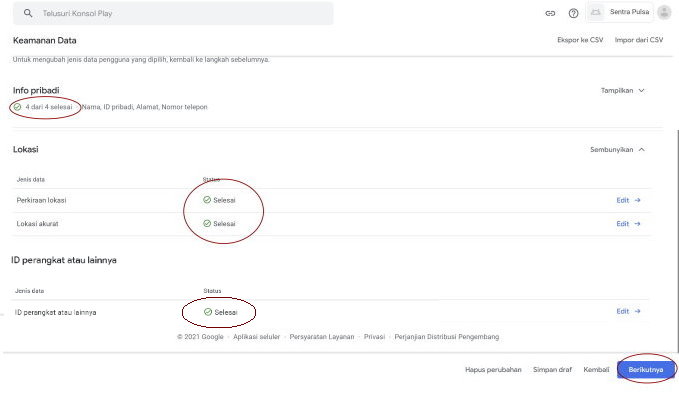
Setelah selesai mengerjakan semuanya, akan tampil info telah selesai centang hijau seperti gambar di atas, kemudian silakan klik tombol Berikutnya.
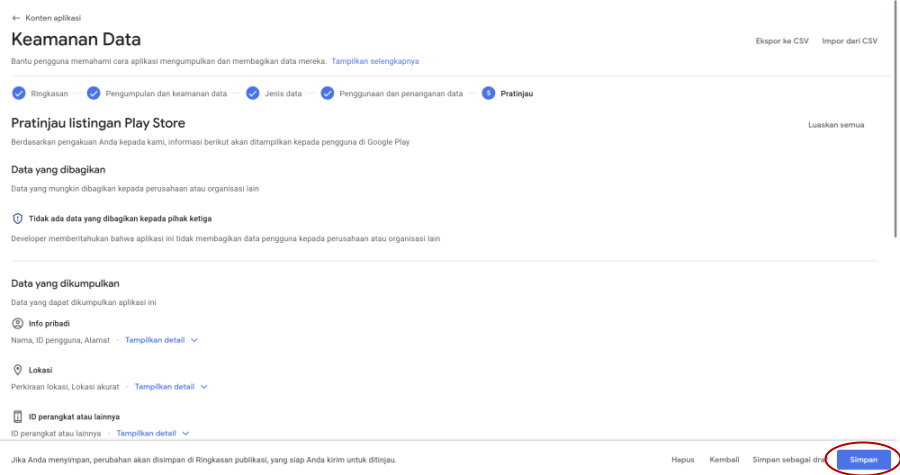
Silakan klik tombol Simpan di sudut kanan bawah.
Pengaturan selesai.